Introducción
La mitad de las páginas de este sitio empiezan igual: crea una máquina Ubuntu.
No pueden empezar de otra manera.
No vas a instalar un cortafuegos, romper un sistema de archivos ni abrir el puerto 22 al mundo en el portátil con el que tomas apuntes.
Necesitas una máquina que puedas destrozar.
IsardVDI es donde consigues una.
Es la plataforma de virtualización que la Generalitat mantiene para sus centros, y te da escritorios virtuales: máquinas Linux o Windows que se ejecutan en un centro de datos en Cataluña y que usas desde tu propio ordenador.
La tienes aquí:
elmeuescriptori.gestioeducativa.gencat.cat
Esta página es a la que te han enviado.
Al terminarla tendrás una máquina en marcha, y sabrás cómo apagarla — lo cual importa más de lo que parece, porque una máquina que olvidas es una máquina que otra persona no puede tener.
La plataforma
Abre la URL y aterrizas en la pantalla de inicio de sesión.

Pulsa el botón Gencat — no el local.
Eso te lleva al proveedor de identidad de la Generalitat, que es el mismo que ya usas para otras cosas.

Inicia sesión con tu identificador acabado en @edu.gencat.cat.
Si te rechaza la contraseña y estás seguro de que es correcta, casi siempre es una de dos cosas: has escrito la parte local sin @edu.gencat.cat, o la cuenta se creó y nunca se activó.
Ninguna de las dos es algo que puedas arreglar desde aquí — es una incidencia para el coordinador de informática del centro.
Tu primer escritorio
Una vez dentro, estás en la vista Escritorios.
La primera vez está vacía.
Pulsa el botón Nuevo escritorio.

En el formulario van tres cosas:
| Nombre | cómo llamarás a la máquina. web-1, firewall, ubuntu-test |
| Descripción | opcional, y vale la pena escribirla cuando tienes ocho |
| Plantilla | el sistema operativo del que parte |
La plantilla es la que importa.
Una plantilla es una máquina que otra persona instaló, configuró y congeló.
Escoger Ubuntu 24.04 Server no instala Ubuntu — copia un disco en el que Ubuntu ya está instalado, y por eso el escritorio está listo en segundos y no en veinte minutos.
Más tarde puedes leer cuál te ha tocado, desde dentro de la máquina:
$ cat /etc/os-release
PRETTY_NAME="Ubuntu 24.04.2 LTS"
NAME="Ubuntu"
VERSION_ID="24.04"
VERSION_CODENAME=noble
ID=ubuntu
Vale la pena hacerlo la primera vez que un tutorial no funciona: Ubuntu son cuatro cosas distintas, y 24.04 no es 22.04.
Pulsa Crear.
El escritorio aparece en la lista, detenido.
Arráncalo
Pulsa el botón de play de la fila.
El estado pasa a Starting, y unos segundos después a Started.
Mira la columna IP mientras tanto.
Se queda vacía un rato y luego se rellena con algo como 192.168.122.214 — una dirección privada de la red propia de Isard, a la que todavía no puedes llegar desde aquí.
Abre el visor, inicia sesión y la máquina te dirá lo mismo:
$ hostnamectl
 Static hostname: dev
       Icon name: computer-vm
         Chassis: vm
  Virtualization: kvm
Operating System: Ubuntu 24.04.2 LTS
          Kernel: Linux 6.8.0-51-generic
    Architecture: x86-64
Virtualization: kvm merece una segunda mirada.
Aquí no hay hardware. La máquina es un proceso en un servidor en algún lugar de Cataluña, y todo lo que cree tener — el disco, la tarjeta de red, la pantalla que estás mirando — es software que finge.
$ ip --brief addr
lo      UNKNOWN  127.0.0.1/8 ::1/128
enp1s0  UP       192.168.122.214/22 fe80::cc46:102:1f0f:c495/64
Una interfaz, una dirección privada, y el mismo número que te mostraba la plataforma.
El visor
Un escritorio sin pantalla no sirve de mucho.
Pulsa el botón del visor de la fila e Isard te ofrece dos maneras de verlo.
El visor del navegador
El primero se ejecuta en una pestaña.
Nada que instalar, funciona en cualquier máquina, y es la opción correcta cuando estás en el ordenador de otra persona.
También es el más lento de los dos: cada fotograma viaja como píxeles a través del navegador, así que al arrastrar una ventana se nota que va por detrás de tu mano.
remote-viewer
El segundo es una aplicación de verdad en tu máquina que habla SPICE, el protocolo que Isard usa por debajo.
Es notablemente más fluido, redimensiona el invitado con la ventana y comparte tu portapapeles.
Instálalo con Scoop:
> scoop bucket add extras
> scoop install extras/virt-viewer
En la plataforma, escoger ese visor descarga un fichero pequeño — isard-spice.vv — con los datos de conexión dentro.
Vale la pena abrirlo una vez en un editor de texto, porque explica lo que está pasando:
[virt-viewer]
type=spice
host=elmeuescriptori.gestioeducativa.gencat.cat
port=
tls-port=443
password=eDsK4mQ2vN
delete-this-file=1
Un host, un puerto y una contraseña de un solo uso.
Eso es todo el fichero: es un tique, no un programa.
Ábrelo:
> remote-viewer.exe .\isard-spice.vv
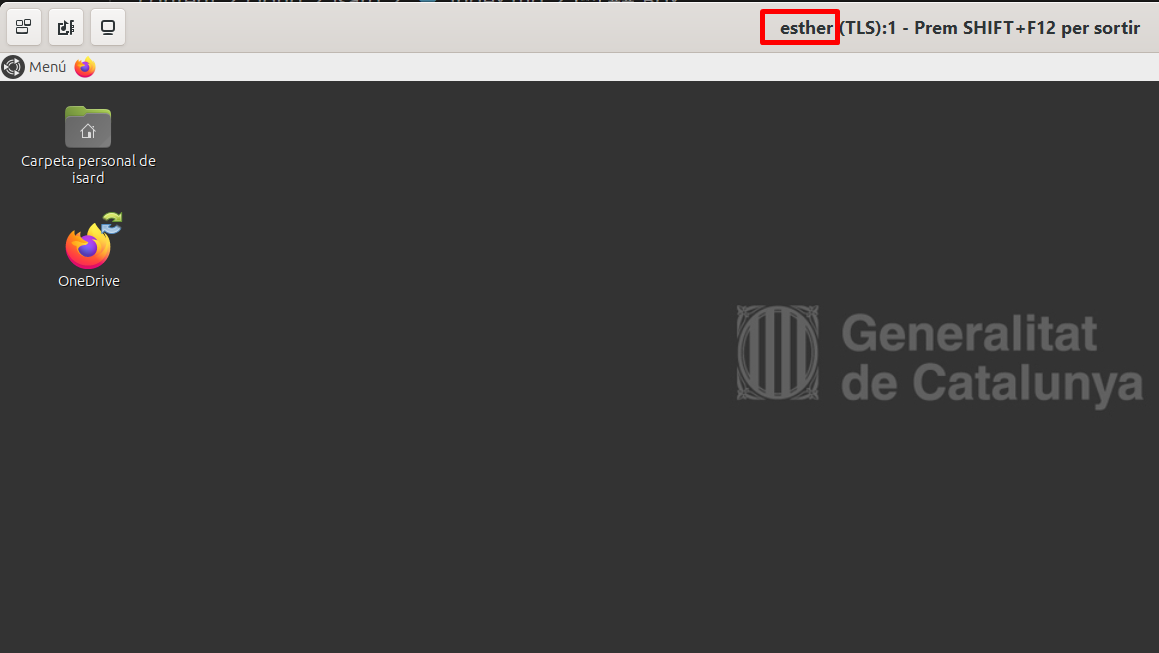
El fichero es de un solo uso y de vida corta: lleva un tique que Isard invalida en cuanto te conectas.
Descarga uno nuevo cada vez.
EjercicioConsigue una máquina
Crea un escritorio Ubuntu 24.04 Server llamado dev, arráncalo y ábrelo con un visor.
Mostrar la solución
Nuevo escritorio → nombre dev → escoge una plantilla Ubuntu 24.04 Server → Crear.
Después el botón de play, y el botón del visor cuando el estado diga Started.
Si te sale una consola de inicio de sesión y ningún escritorio gráfico, es lo correcto: una plantilla Server no tiene entorno gráfico. No falta nada.
Qué hay dentro del formulario
Todo lo anterior es el camino corto.
Abre Opciones avanzadas en el formulario de creación y verás la forma real de la máquina.
CPU y memoria
Dos vCPU y 4 GB de RAM es lo que viene por defecto, y basta para casi todo lo de este sitio.
Esos dos números son los que la máquina te devuelve:
$ nproc
2
$ free -h
               total        used        free      shared  buff/cache   available
Mem:           3.8Gi       412Mi       2.9Gi       1.0Mi       598Mi       3.2Gi
Swap:             0B          0B          0B
3.8Gi en lugar de 4.0, porque una parte se la queda el kernel antes de que te toque nada.
También es el número que importa cuando un programa dice que necesita 4 GB: necesita 4 GB disponibles, y tú tienes 3,2.
No basta para tres cosas, y vale la pena saberlas antes de perder una tarde:
- un nodo de Kubernetes quiere 4 CPU y 8 GB antes siquiera de arrancar;
- un modelo de lenguaje quiere lo que pese el modelo, más sitio para ejecutarse — eso es Ollama;
- un IDE ejecutándose dentro de la máquina quiere 8 GB, porque entonces estás ejecutando dos escritorios a la vez.
Disco
El disco viene de la plantilla y aquí no lo escoges.
$ df -h /
Filesystem      Size  Used Avail Use% Mounted on
/dev/vda2        39G  3.1G   34G   9% /
Cuarenta gigabytes, de los cuales el sistema usa tres.
Es de sobra hasta que empiezas a descargar imágenes de contenedores, y entonces ya no lo es — un puñado de ellas suman diez gigabytes sin esfuerzo, y no hay ningún botón de añadir más disco.
$ lsblk
NAME   MAJ:MIN RM  SIZE RO TYPE MOUNTPOINTS
vda    252:0    0   40G  0 disk
├─vda1 252:1    0    1M  0 part
└─vda2 252:2    0   40G  0 part /
vda, no sda. La v es de virtio — un controlador de disco que existe porque el invitado sabe perfectamente que es un invitado, así que no tiene sentido fingir ser un controlador SATA.
Es el mismo virtio que escogerás en un formulario en Plantillas, y este es el motivo: emular hardware real es lento, y admitir que no lo hay es rápido.
Interfaces de red
Esta es la sección que la gente se salta, y luego le cuesta una hora.
Un escritorio puede tener hasta tres tipos de interfaz, y las marcas cuando lo creas — o más tarde, con el escritorio detenido, desde Editar:
| Default | siempre activa. Internet a través de NAT, sin conexiones entrantes |
| Wireguard VPN | una dirección fija a la que puedes llegar desde tu propia máquina por VPN |
| Personal | una red privada entre tus propios escritorios, sin direcciones asignadas |
Con la Default basta para hacer apt install y seguir un tutorial.
En el momento en que quieras llegar a la máquina desde aquí — SSH, un servidor web, un cliente de base de datos — necesitas una de las otras dos, o el bastión.
Todo eso es Red.
Detenlo
Pulsa el botón de detener.
Un escritorio detenido así es una máquina que se ha apagado limpiamente: el disco sobrevive, y arrancarlo de nuevo te devuelve exactamente donde estabas.
Casi. Escribe un fichero, detén la máquina y arráncala otra vez:
$ echo hola > ~/nota.txt
$ uptime
 11:04:19 up 41 min,  1 user,  load average: 0.02, 0.04, 0.01
$ cat ~/nota.txt
hola
$ uptime
 11:07:52 up 1 min,  1 user,  load average: 0.31, 0.09, 0.03
El fichero sigue ahí. El uptime no.
Todo lo que está en disco sobrevive a una parada; todo lo que está en memoria — un servidor en marcha, una sesión de python3, un docker run que dejaste corriendo — no.
Detén las máquinas que no estés usando.
No es cuestión de orden. Un escritorio arrancado retiene su memoria y sus vCPU tanto si alguien lo está mirando como si no, y la cuota que retiene es la del centro, no la tuya.
Bórralo
El icono de la papelera borra el escritorio.
Por defecto va a la Papelera de reciclaje, donde se queda unos días y se puede restaurar.
Ese es el comportamiento que quieres, y por eso borrar la máquina equivocada es un error recuperable y no una lección.
EjercicioApágalo
Detén el escritorio dev.
Luego mira la lista: ¿qué dice ahora la columna IP?
Mostrar la solución
Nada: está vacía.
La dirección pertenecía a la máquina en marcha, y no queda reservada para ella. Arranca dev otra vez y puede que le toque una distinta — y por eso, cuando una página te dice usa la IP de isard list, se refiere a la IP que tiene ahora, no a la que tenía ayer.
Reservas
Algunos recursos no van por orden de llegada.
Un escritorio con perfil de GPU es el caso habitual: hay cuatro tarjetas en el edificio y treinta alumnos en el aula, así que Isard te obliga a reservar una franja.
Arranca uno de esos escritorios sin reserva y se niega con un error sobre una reserva.
La interfaz web tiene un calendario para esto: escoge una franja, y el escritorio arranca dentro de ella y se detiene cuando acaba.
La herramienta isard lo hace con una sola opción, que verás en GPU.
Àtom
Hay tres cosas que no te corresponde cambiar, por mucho que escarbes en la interfaz:
- tu cuota — cuántos escritorios, cuánta memoria;
- el perfil de GPU que tu cuenta puede usar;
- las plantillas que publica tu centro.
Las tres pasan por Àtom, el portal de soporte de la Generalitat.
Allí abres una incidencia, una persona lo lee, y el cambio aparece unos días después.
Pide lo que necesites al principio del curso, no la noche antes de necesitarlo.
Y luego se vuelve tedioso
Relee lo que acabas de hacer para conseguir una máquina.
Abrir el navegador. Iniciar sesión a través del proveedor de identidad. Encontrar la vista Escritorios. Pulsar Nuevo escritorio. Escribir un nombre. Recorrer una lista de cuarenta plantillas. Pulsar Crear. Pulsar play. Esperar. Pulsar el botón del visor. Descargar un fichero .vv. Abrirlo.
Once pasos, y mañana lo volverás a hacer.
Ahora hazlo para tres máquinas, que es lo que piden Wireguard y Netfilter.
Es lo mismo que con cualquier otra herramienta de este sitio: la versión gráfica te enseña qué es la cosa, y luego dejas de usarla.
La herramienta isard hace toda la lista en tres líneas:
$ isard create dev --template ubuntu --yes
$ isard start dev --wait
$ isard ssh dev
Eso es CLI, y es la página siguiente.
Ejercicios
EjercicioDos máquinas
Crea dos escritorios Ubuntu Server, box-1 y box-2, ambos con una interfaz Wireguard VPN.
Arráncalos y apunta la IP de cada uno.
Mostrar la solución
Nuevo escritorio dos veces, marcando Wireguard VPN dentro de Opciones avanzadas cada vez.
Las direcciones están en la columna IP cuando ambos digan Started. Estarán en la red 10.2.0.0/16, que es la red VPN de Isard — no la 192.168.122.x que obtiene la interfaz Default.
Usarás estas dos máquinas en Red.
EjercicioLa lista de plantillas
Repasa las plantillas de tu centro y responde a tres preguntas:
- ¿Cuántas son Windows?
- ¿Hay alguna de Fedora?
- ¿Cuál es el Ubuntu más nuevo?
Mostrar la solución
No hay una única respuesta correcta — la lista es la de tu centro, y por eso las páginas de este sitio dicen una plantilla Ubuntu 24.04 Server en lugar de nombrar una concreta.
La idea del ejercicio es que ahora sepas qué tiene realmente tu centro, que es lo que decide si un tutorial te va a funcionar.
Si la respuesta a la 2 es no, puedes hacerte una tú: Plantillas.
EjercicioUna máquina con pantalla
Crea un escritorio a partir de una plantilla Ubuntu Desktop en lugar de una Server, y ábrelo con remote-viewer.
Luego intenta copiar una línea de texto desde tu propia máquina hacia dentro.
Mostrar la solución
La plantilla de escritorio arranca en una sesión gráfica y el visor la muestra.
La copia funciona si la plantilla lleva spice-vdagent, y no hace absolutamente nada si no lo lleva — sin ningún error, que es lo que la hace confusa la primera vez.
Las plantillas de la Generalitat lo llevan. Las que construyes tú no, hasta que lo instalas.
EjercicioLimpieza
Ahora tienes tres o cuatro escritorios.
Detén todos los que no vayas a usar en la próxima hora, y borra los de los ejercicios anteriores excepto box-1 y box-2.
Mostrar la solución
Botón de detener en cada fila, y luego la papelera.
Conserva box-1 y box-2 — Red empieza con ellos ya creados.
No hay premio por este ejercicio, y es el que más afecta a si la persona de al lado puede trabajar.