Introducció
La meitat de les pàgines d'aquest lloc comencen igual: crea una màquina Ubuntu.
No poden començar de cap altra manera.
No instal·laràs un tallafoc, no espatllaràs un sistema de fitxers ni obriràs el port 22 al món al portàtil amb què prens apunts.
Necessites una màquina que puguis destrossar.
IsardVDI és on n'aconsegueixes una.
És la plataforma de virtualització que la Generalitat manté per als seus centres, i et dona escriptoris virtuals: màquines Linux o Windows que s'executen en un centre de dades a Catalunya i que fas servir des del teu ordinador.
La tens aquí:
elmeuescriptori.gestioeducativa.gencat.cat
Aquesta és la pàgina a la qual t'han enviat.
Quan l'acabis tindràs una màquina en marxa i sabràs com apagar-la — cosa que importa més del que sembla, perquè una màquina que oblides és una màquina que una altra persona no pot tenir.
La plataforma
Obre l'URL i arribes a la pantalla d'inici de sessió.

Prem el botó Gencat — no el local.
Això et porta al proveïdor d'identitat de la Generalitat, que és el mateix que ja fas servir per a altres coses.

Inicia la sessió amb el teu identificador acabat en @edu.gencat.cat.
Si et rebutja la contrasenya i estàs segur que és correcta, gairebé sempre és una de dues coses: has escrit la part local sense @edu.gencat.cat, o el compte es va crear i no es va activar mai.
Cap de les dues no la pots arreglar des d'aquí — és una incidència per al coordinador informàtic del centre.
El teu primer escriptori
Un cop a dins, ets a la vista Desktops.
La primera vegada és buida.
Prem el botó New desktop.

Al formulari hi van tres coses:
| Name | com anomenaràs la màquina. web-1, firewall, ubuntu-test |
| Description | opcional, i val la pena escriure-la quan en tens vuit |
| Template | el sistema operatiu del qual parteix |
La plantilla és la que importa.
Una plantilla és una màquina que una altra persona va instal·lar, configurar i congelar.
Triar Ubuntu 24.04 Server no instal·la Ubuntu — copia un disc on Ubuntu ja està instal·lat, i per això l'escriptori és a punt en segons i no en vint minuts.
Més endavant pots llegir quina t'ha tocat, des de dins de la màquina:
$ cat /etc/os-release
PRETTY_NAME="Ubuntu 24.04.2 LTS"
NAME="Ubuntu"
VERSION_ID="24.04"
VERSION_CODENAME=noble
ID=ubuntu
Val la pena fer-ho la primera vegada que un tutorial no funciona: Ubuntu són quatre coses diferents, i 24.04 no és 22.04.
Prem Create.
L'escriptori apareix a la llista, aturat.
Arrenca'l
Prem el botó de play de la fila.
L'estat passa a Starting i, uns segons després, a Started.
Mentrestant, mira la columna IP.
Es queda buida una estona i després s'omple amb alguna cosa com 192.168.122.214 — una adreça privada de la xarxa pròpia d'Isard, a la qual encara no pots arribar des d'aquí.
Obre el visor, inicia la sessió, i la màquina et dirà el mateix:
$ hostnamectl
 Static hostname: dev
       Icon name: computer-vm
         Chassis: vm
  Virtualization: kvm
Operating System: Ubuntu 24.04.2 LTS
          Kernel: Linux 6.8.0-51-generic
    Architecture: x86-64
Virtualization: kvm mereix una segona mirada.
Aquí no hi ha maquinari. La màquina és un procés en un servidor en algun lloc de Catalunya, i tot el que creu que té — el disc, la targeta de xarxa, la pantalla que estàs mirant — és programari que fa veure que ho és.
$ ip --brief addr
lo      UNKNOWN  127.0.0.1/8 ::1/128
enp1s0  UP       192.168.122.214/22 fe80::cc46:102:1f0f:c495/64
Una interfície, una adreça privada, i el mateix número que et mostrava la plataforma.
El visor
Un escriptori sense pantalla no serveix de gaire.
Prem el botó del visor de la fila i Isard t'ofereix dues maneres de veure'l.
El visor del navegador
El primer s'executa en una pestanya.
No cal instal·lar res, funciona a qualsevol màquina, i és l'opció bona quan ets a l'ordinador d'una altra persona.
També és el més lent dels dos: cada fotograma viatja com a píxels a través del navegador, i quan arrossegues una finestra es nota que va per darrere de la teva mà.
remote-viewer
El segon és una aplicació de debò a la teva màquina que parla SPICE, el protocol que Isard fa servir per sota.
És força més fluid, redimensiona el convidat amb la finestra i comparteix el teu porta-retalls.
Instal·la'l amb Scoop:
> scoop bucket add extras
> scoop install extras/virt-viewer
A la plataforma, triar aquest visor descarrega un fitxer petit — isard-spice.vv — amb les dades de connexió a dins.
Val la pena obrir-lo una vegada amb un editor de text, perquè explica què passa:
[virt-viewer]
type=spice
host=elmeuescriptori.gestioeducativa.gencat.cat
port=
tls-port=443
password=eDsK4mQ2vN
delete-this-file=1
Un amfitrió, un port i una contrasenya d'un sol ús.
Aquest és tot el fitxer: és un tiquet, no un programa.
Obre'l:
> remote-viewer.exe .\isard-spice.vv
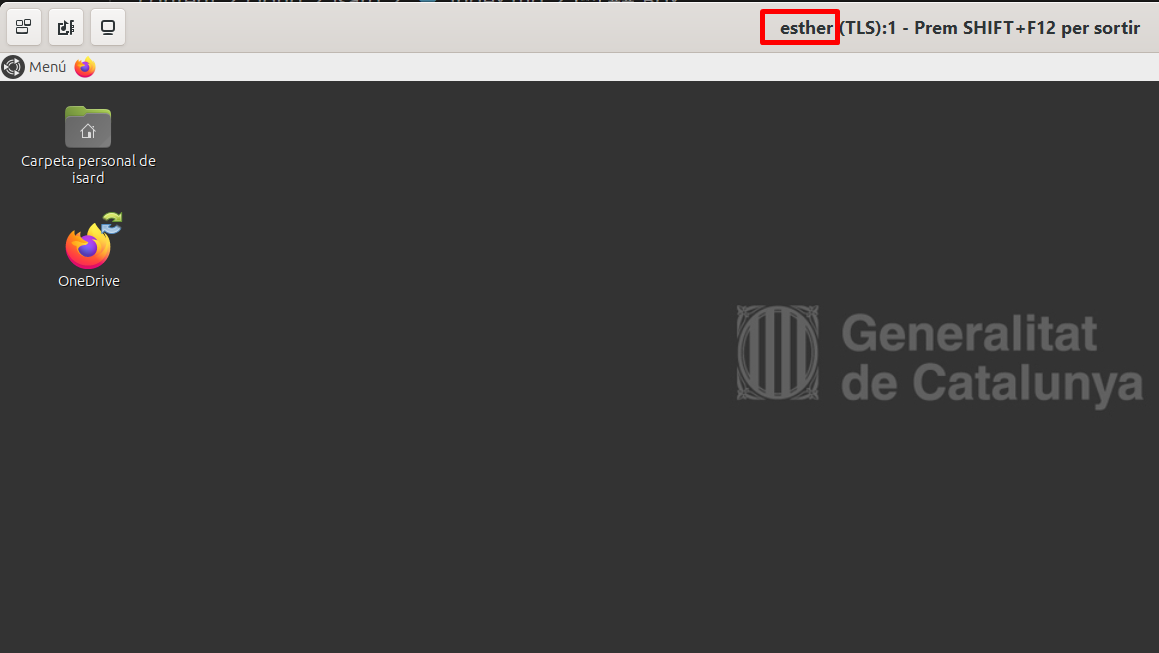
El fitxer és d'un sol ús i de vida curta: porta un tiquet que Isard invalida tan bon punt et connectes.
Descarrega'n un de nou cada vegada.
ExerciciAconsegueix una màquina
Crea un escriptori Ubuntu 24.04 Server anomenat dev, arrenca'l i obre'l amb un visor.
Mostra la solució
New desktop → nom dev → tria una plantilla Ubuntu 24.04 Server → Create.
Després el botó de play, i el botó del visor quan l'estat digui Started.
Si et surt un indicador d'inici de sessió i cap escriptori gràfic, és correcte: una plantilla Server no té entorn gràfic. No hi falta res.
Què hi ha dins del formulari
Tot el que hi ha més amunt és el camí curt.
Obre Advanced options al formulari de creació i veuràs la forma real de la màquina.
CPU i memòria
Dues vCPU i 4 GB de RAM és el valor per defecte, i n'hi ha prou per a gairebé tot el d'aquest lloc.
Aquests dos números són els que la màquina et retorna:
$ nproc
2
$ free -h
               total        used        free      shared  buff/cache   available
Mem:           3.8Gi       412Mi       2.9Gi       1.0Mi       598Mi       3.2Gi
Swap:             0B          0B          0B
3.8Gi i no 4.0, perquè una part és del nucli abans que tu en tinguis res.
També és el número que importa quan un programa diu que necessita 4 GB: necessita 4 GB disponibles, i tu en tens 3,2.
No n'hi ha prou per a tres coses, i val la pena saber-les abans de perdre una tarda:
- un node de Kubernetes vol 4 CPU i 8 GB abans fins i tot d'arrencar;
- un model de llenguatge vol el que pesi el model, més espai per executar-se — això és Ollama;
- un IDE executant-se dins de la màquina vol 8 GB, perquè llavors estàs executant dos escriptoris alhora.
Disc
El disc ve de la plantilla i aquí no el tries.
$ df -h /
Filesystem      Size  Used Avail Use% Mounted on
/dev/vda2        39G  3.1G   34G   9% /
Quaranta gigabytes, dels quals el sistema en fa servir tres.
N'hi ha de sobres fins que comences a baixar imatges de contenidors, i llavors ja no — un grapat d'imatges són deu gigabytes sense esforçar-s'hi, i no hi ha cap botó d'afegir més disc.
$ lsblk
NAME   MAJ:MIN RM  SIZE RO TYPE MOUNTPOINTS
vda    252:0    0   40G  0 disk
├─vda1 252:1    0    1M  0 part
└─vda2 252:2    0   40G  0 part /
vda, no sda. La v és de virtio — un controlador de disc que existeix perquè el convidat sap perfectament que és un convidat, i no té cap sentit fer veure que és un controlador SATA.
És el mateix virtio que triaràs en un formulari a Plantilles, i aquest n'és el motiu: emular maquinari real és lent, i admetre que no n'hi ha és ràpid.
Interfícies de xarxa
Aquesta és la que la gent se salta i després hi perd una hora.
Un escriptori pot tenir fins a tres tipus d'interfície, i les marques quan el crees:
| Default | sempre activa. Internet a través de NAT, sense connexions entrants |
| Wireguard VPN | una adreça fixa a la qual pots arribar des de la teva màquina per VPN |
| Personal | una xarxa privada entre els teus escriptoris, sense adreces assignades |
Amb la Default sola n'hi ha prou per fer apt install i seguir un tutorial.
En el moment que vulguis arribar a la màquina des d'aquí — SSH, un servidor web, un client de base de dades — necessites una de les altres dues, o el bastió.
Tota aquesta qüestió és Xarxa.
Atura'l
Prem el botó d'stop.
Un escriptori aturat així és una màquina que s'ha apagat netament: el disc sobreviu, i tornar-lo a arrencar et retorna exactament on eres.
Gairebé. Escriu un fitxer, atura la màquina i torna-la a arrencar:
$ echo hola > ~/nota.txt
$ uptime
 11:04:19 up 41 min,  1 user,  load average: 0.02, 0.04, 0.01
$ cat ~/nota.txt
hola
$ uptime
 11:07:52 up 1 min,  1 user,  load average: 0.31, 0.09, 0.03
El fitxer hi és. L'uptime, no.
Tot el que és al disc sobreviu a una aturada; tot el que és a la memòria — un servidor en marxa, una sessió de python3, un docker run que vas deixar funcionant — no.
Atura les màquines que no facis servir.
No és qüestió d'endreça. Un escriptori arrencat reté la seva memòria i les seves vCPU tant si algú el mira com si no, i la quota que reté és la del centre, no la teva.
Esborra'l
La icona de la paperera esborra l'escriptori.
Per defecte va a la paperera de reciclatge, on es queda uns dies i es pot restaurar.
Aquest és el comportament que vols, i per això esborrar la màquina equivocada és un error que té remei i no una lliçó.
ExerciciApaga'l
Atura l'escriptori dev.
Després mira la llista: què diu ara la columna IP?
Mostra la solució
Res: és buida.
L'adreça pertanyia a la màquina en marxa, i no queda reservada per a ella. Torna a arrencar dev i potser li'n tocarà una altra — que és exactament per què una pàgina que et diu fes servir la IP d'isard list vol dir la IP que té ara, no la que tenia ahir.
Reserves
Alguns recursos no van per ordre d'arribada.
Un escriptori amb un perfil de GPU és el cas habitual: hi ha quatre targetes a l'edifici i trenta alumnes a l'aula, així que Isard t'obliga a reservar una franja.
Arrenca un d'aquests escriptoris sense reserva i s'hi nega amb un error sobre una reserva.
La interfície web té un calendari per a això: tria una franja, i l'escriptori arrenca dins d'aquesta franja i s'atura quan s'acaba.
L'eina isard ho fa amb una sola opció, que veuràs a GPU.
Àtom
Hi ha tres coses que no et toca canviar a tu, per molt que remenis la interfície:
- la teva quota — quants escriptoris, quanta memòria;
- el perfil de GPU que el teu compte pot fer servir;
- les plantilles que publica el teu centre.
Totes tres passen per Àtom, el portal de suport de la Generalitat.
Allà hi obres una incidència, una persona la llegeix, i el canvi apareix uns dies després.
Demana el que necessitis a l'inici del curs, no la nit abans de necessitar-ho.
I després es fa feixuc
Rellegeix el que acabes de fer per aconseguir una màquina.
Obrir el navegador. Iniciar la sessió a través del proveïdor d'identitat. Trobar la vista Desktops. Prémer New desktop. Escriure un nom. Recórrer una llista de quaranta plantilles. Prémer Create. Prémer play. Esperar. Prémer el botó del visor. Descarregar un fitxer .vv. Obrir-lo.
Onze passos, i demà ho tornaràs a fer.
Ara fes-ho per a tres màquines, que és el que demanen Wireguard i Netfilter.
Passa el mateix amb totes les eines d'aquest lloc: la versió gràfica t'ensenya què és la cosa, i després la deixes de fer servir.
L'eina isard fa tota la llista en tres línies:
$ isard create dev --template ubuntu
$ isard start dev --wait
$ isard ssh dev
Això és CLI, i és la pàgina següent.
Exercicis
ExerciciDues màquines
Crea dos escriptoris Ubuntu Server, box-1 i box-2, tots dos amb una interfície Wireguard VPN.
Arrenca'ls i apunta la IP de cadascun.
Mostra la solució
New desktop dues vegades, marcant Wireguard VPN a Advanced options cada vegada.
Les adreces són a la columna IP quan tots dos diguin Started. Seran a la xarxa 10.2.0.0/16, que és la xarxa VPN d'Isard — no la 192.168.122.x que obté la interfície Default.
Faràs servir aquestes dues màquines a Xarxa.
ExerciciLa llista de plantilles
Repassa les plantilles del teu centre i respon tres preguntes:
- Quantes són Windows?
- N'hi ha alguna de Fedora?
- Quin és l'Ubuntu més nou?
Mostra la solució
No hi ha una única resposta correcta — la llista és la del teu centre, i per això les pàgines d'aquest lloc diuen una plantilla Ubuntu 24.04 Server en lloc d'anomenar-ne una de concreta.
L'objectiu de l'exercici és que ara saps què té realment el teu centre, que és el que decideix si un tutorial et funcionarà.
Si la resposta a la 2 és no, te'n pots fer una tu mateix: Plantilles.
ExerciciUna màquina amb pantalla
Crea un escriptori a partir d'una plantilla Ubuntu Desktop en lloc d'una Server, i obre'l amb remote-viewer.
Després prova de copiar-hi una línia de text des de la teva màquina.
Mostra la solució
La plantilla d'escriptori arrenca en una sessió gràfica i el visor la mostra.
La còpia funciona si la plantilla porta spice-vdagent, i no fa absolutament res si no el porta — sense cap error, que és el que la fa confusa la primera vegada.
Les plantilles de la Generalitat el porten. Les que construeixes tu no, fins que l'instal·les.
ExerciciNeteja
Ara tens tres o quatre escriptoris.
Atura tots els que no facis servir durant la propera hora, i esborra els dels exercicis anteriors excepte box-1 i box-2.
Mostra la solució
Botó d'stop a cada fila, i després la paperera.
Conserva box-1 i box-2 — Xarxa comença amb tots dos ja creats.
No hi ha premi per a aquest exercici, i és el que més afecta si la persona del costat pot treballar.